画像 photoshop 画像 切り抜き 合成 595559-Photoshop 画像 切り抜き 合成
デキるphotoshop術 5 切り抜き 合成編 Camoor カメラの楽しさを提案するwebマガジン
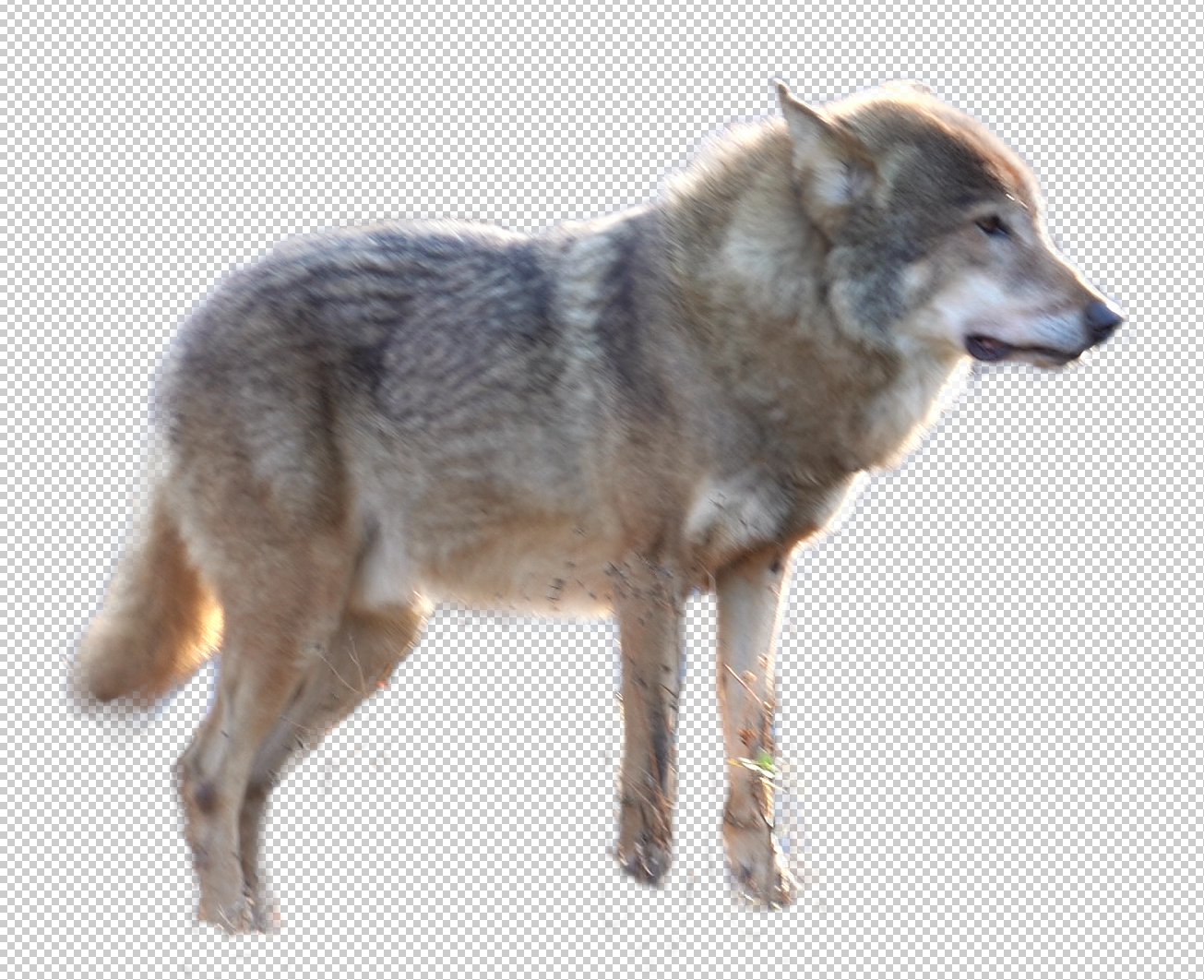
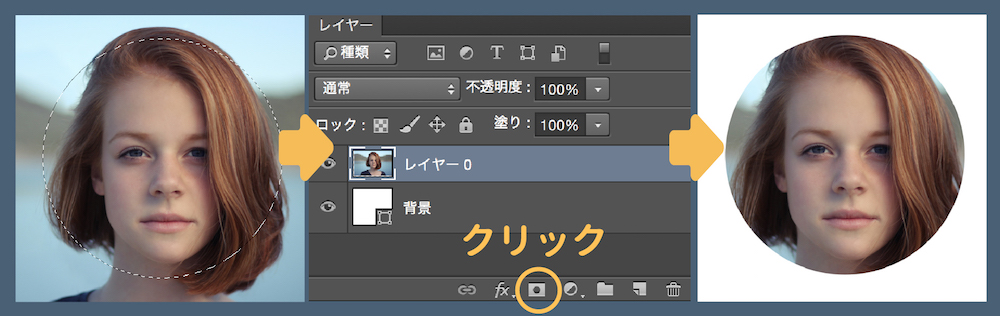
1.こんな切り抜きが簡単にできる! 2.Photopeaにアクセスしよう 3.画像をドラッグ(掴んで)&ドロップ(離す)でPhotopeaに読み込む 4.オブジェクト選択をクリックし、切り抜きの準備をする 5.切り抜きたい画像を選択する 6.カメラマーク(右下)を押して、背景を消す 7.「ファイル」→「別名で保存」で画像を保存し完了 複雑画像編不要な背景を消す準備をす イメージ メニューから、 切り抜き を選択します。 すると、選択範囲の領域でトリミングされ、カンバスサイズが最小限の大きさになります。 切り抜きを極める! 画像のトリミング方法10選 選択範囲の領域でトリミング レイヤー パネルを表示します。 背景 サムネールを option ( Alt ) キーを押しながらダブルクリックします。 すると、背景からレイヤーに変換されま
Photoshop 画像 切り抜き 合成
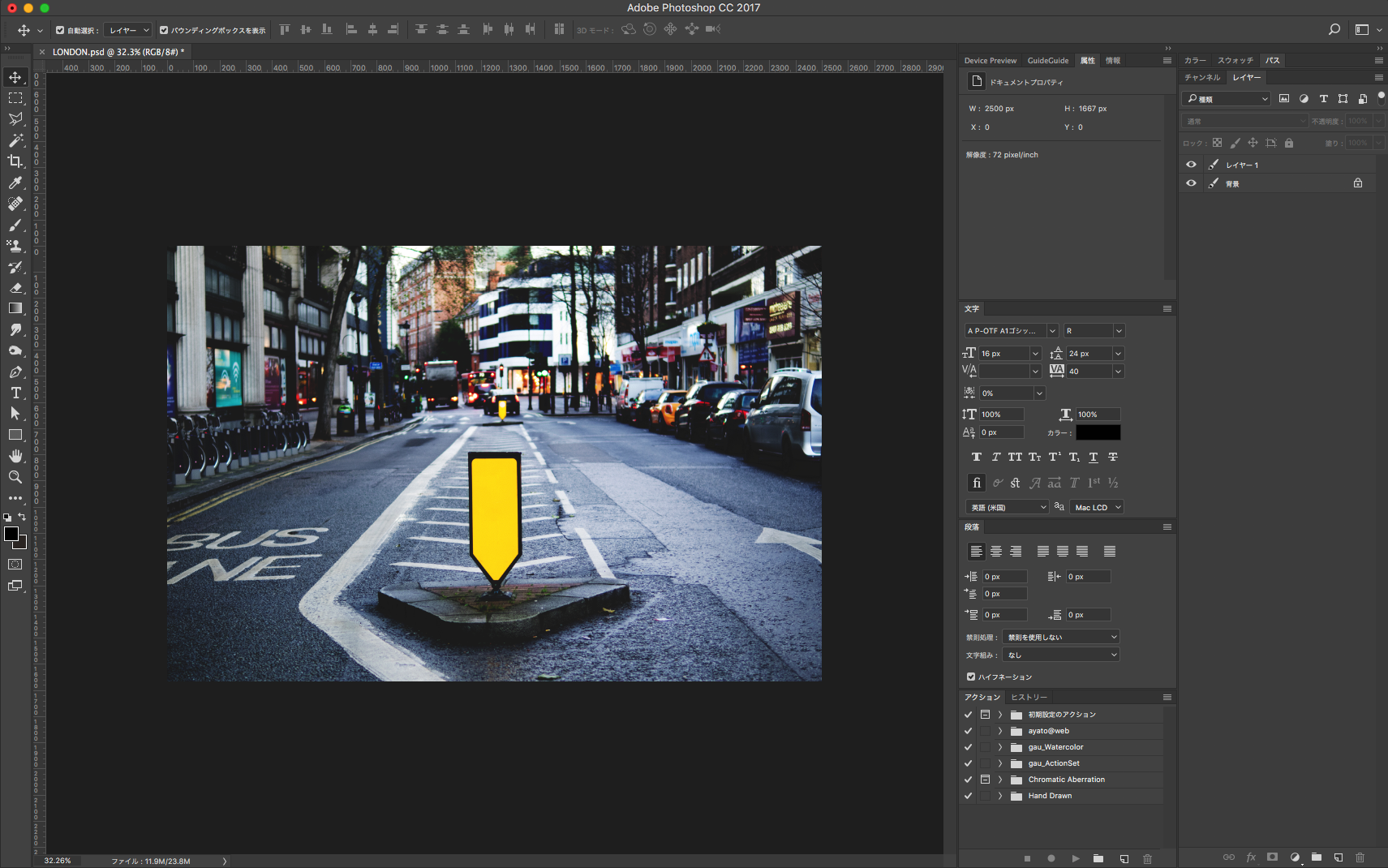
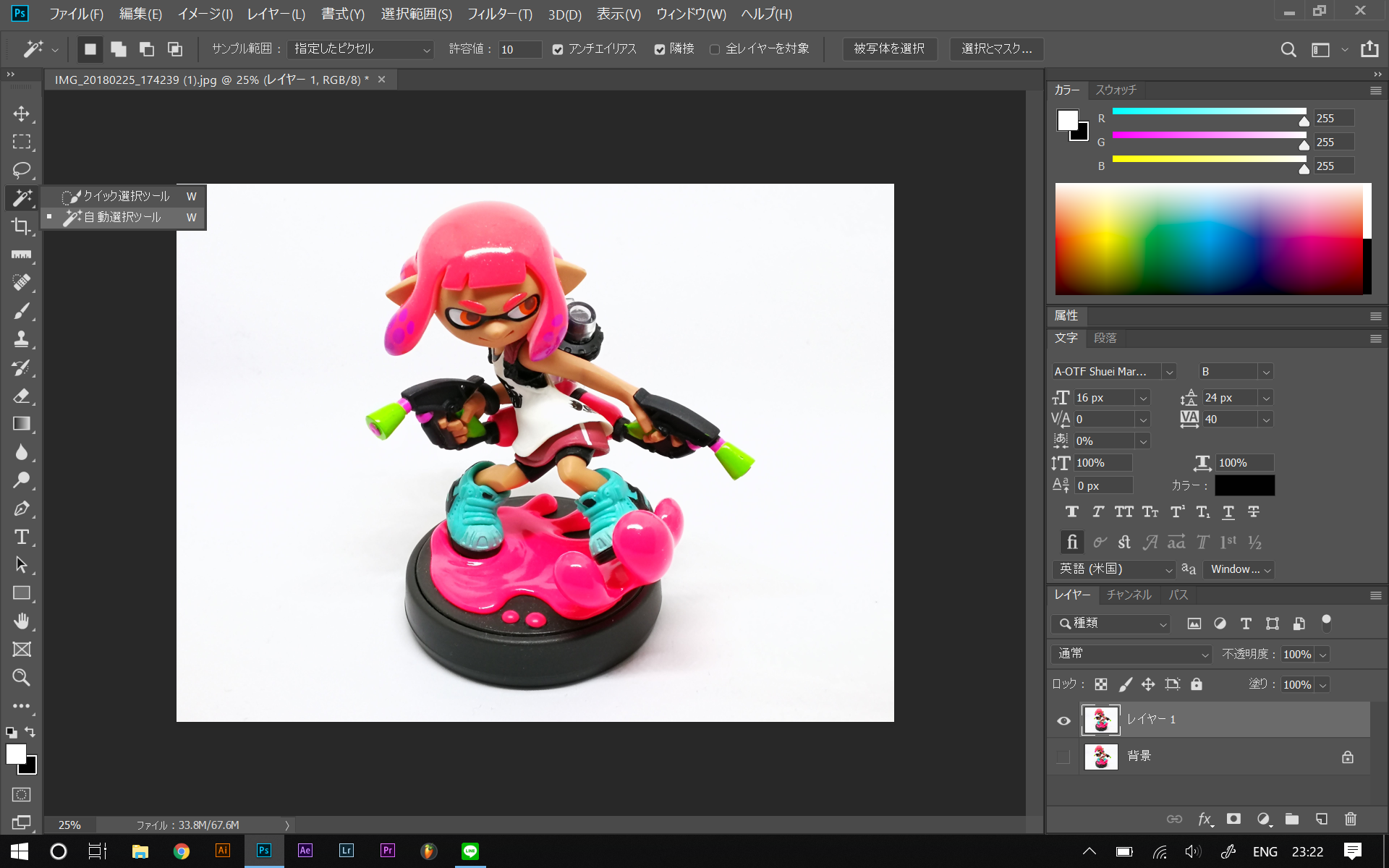
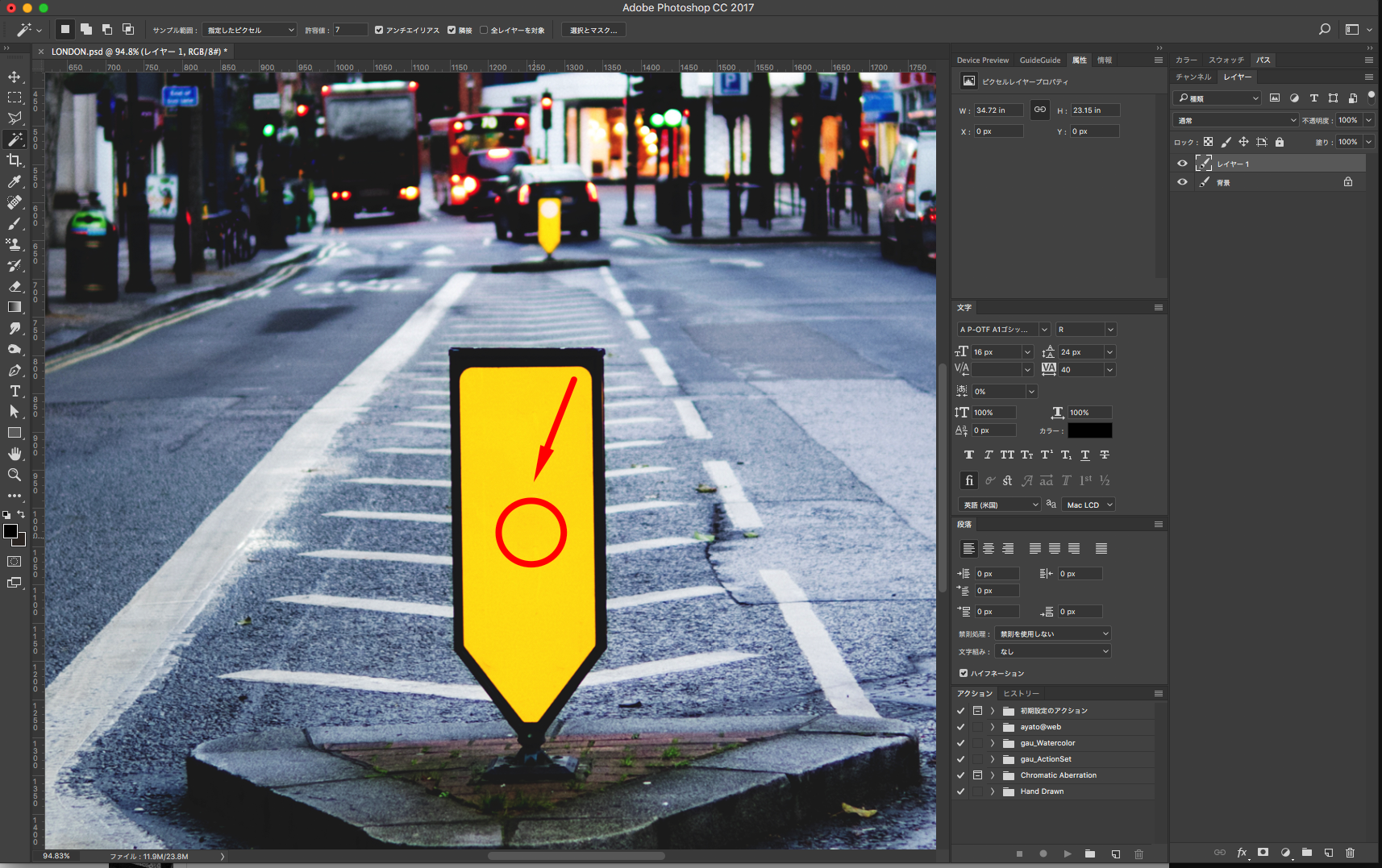
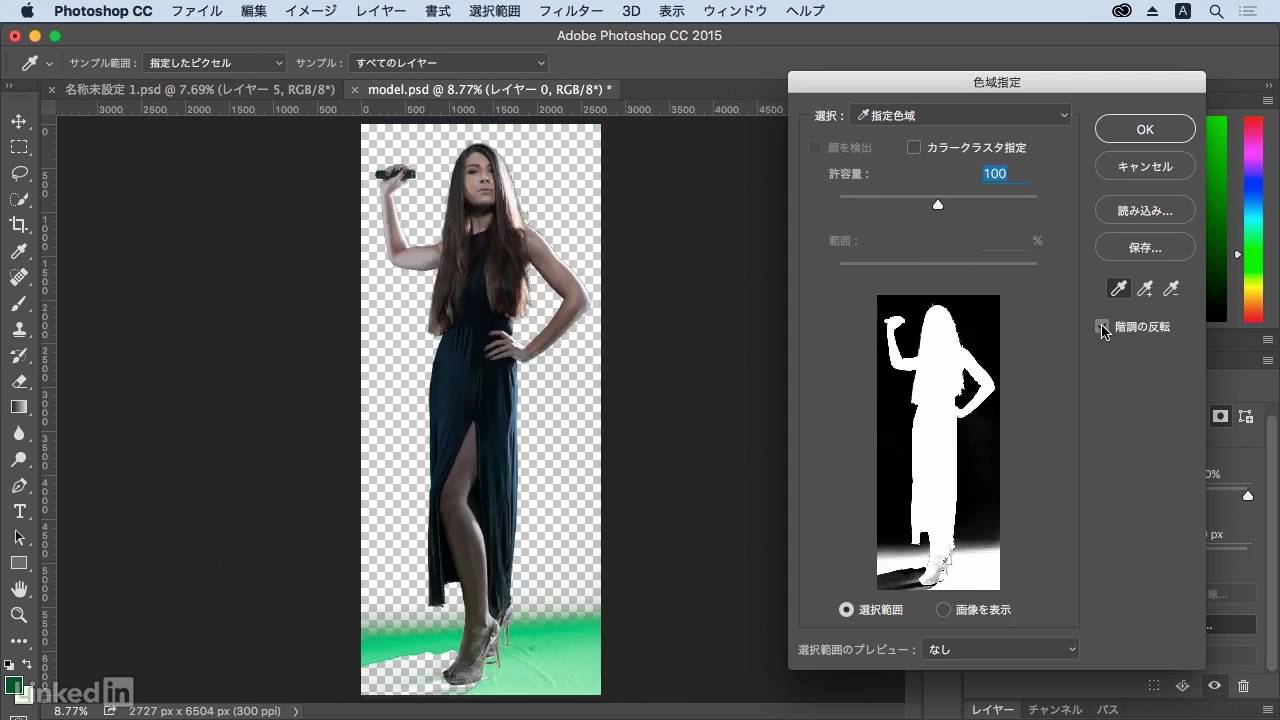
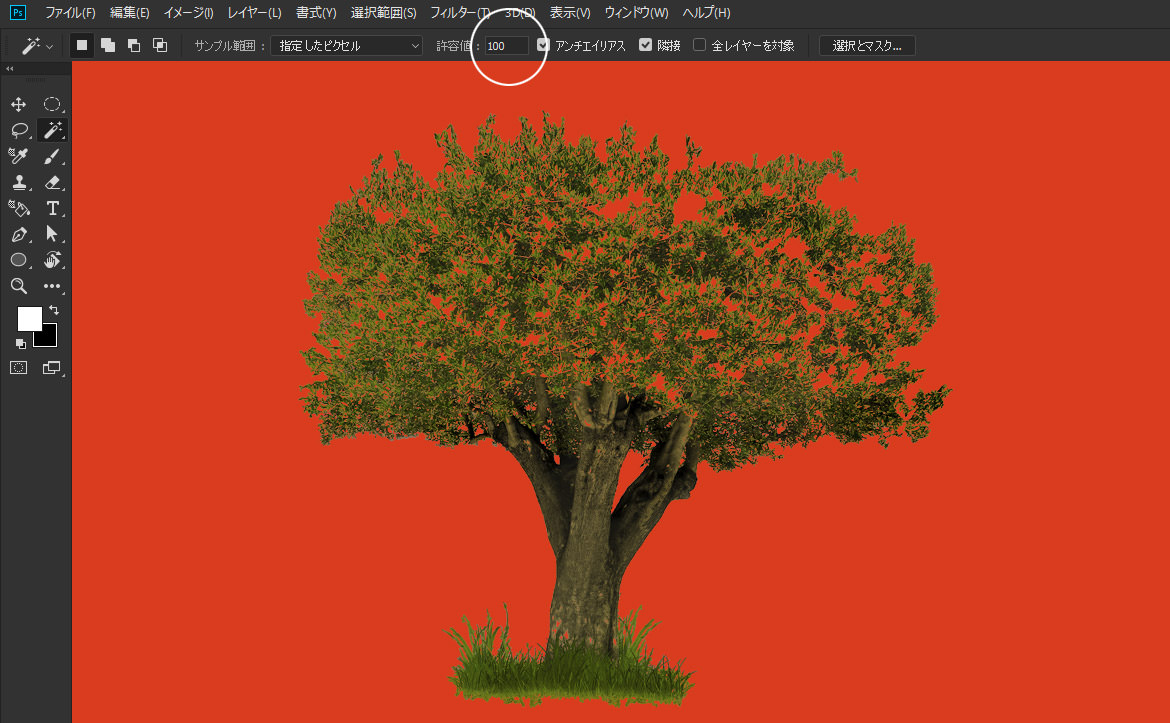
Photoshop 画像 切り抜き 合成- Photoshopを起動させて、背景を切り抜きたい画像を読み込ませます。 画像のレイヤーを見ると「背景」になっているので、右側の鍵マークをクリックして、レイヤーのロックを解除します。 アプリケーションメニューの「選択範囲」をクリックして、「選択とマスク」を選択します。 ショートカットキーがあるので参考までに↓ MaccommandoptionR Windows5分で出来る、Photoshopの切り抜き・合成講座 5分で出来る、Photoshopの切り抜き・合成講座 Watch later Share Copy link Info Shopping Tap to unmute If

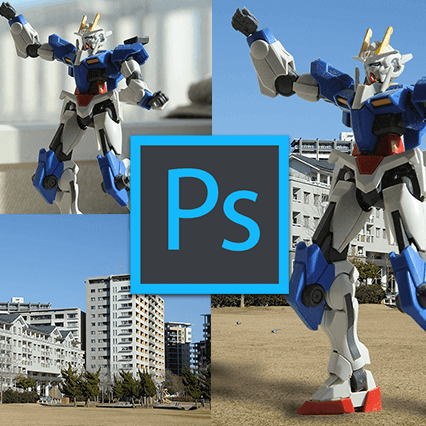
車の写真をphotoshopで切り抜いて風景に合成してみた フォトショップの使い方講座
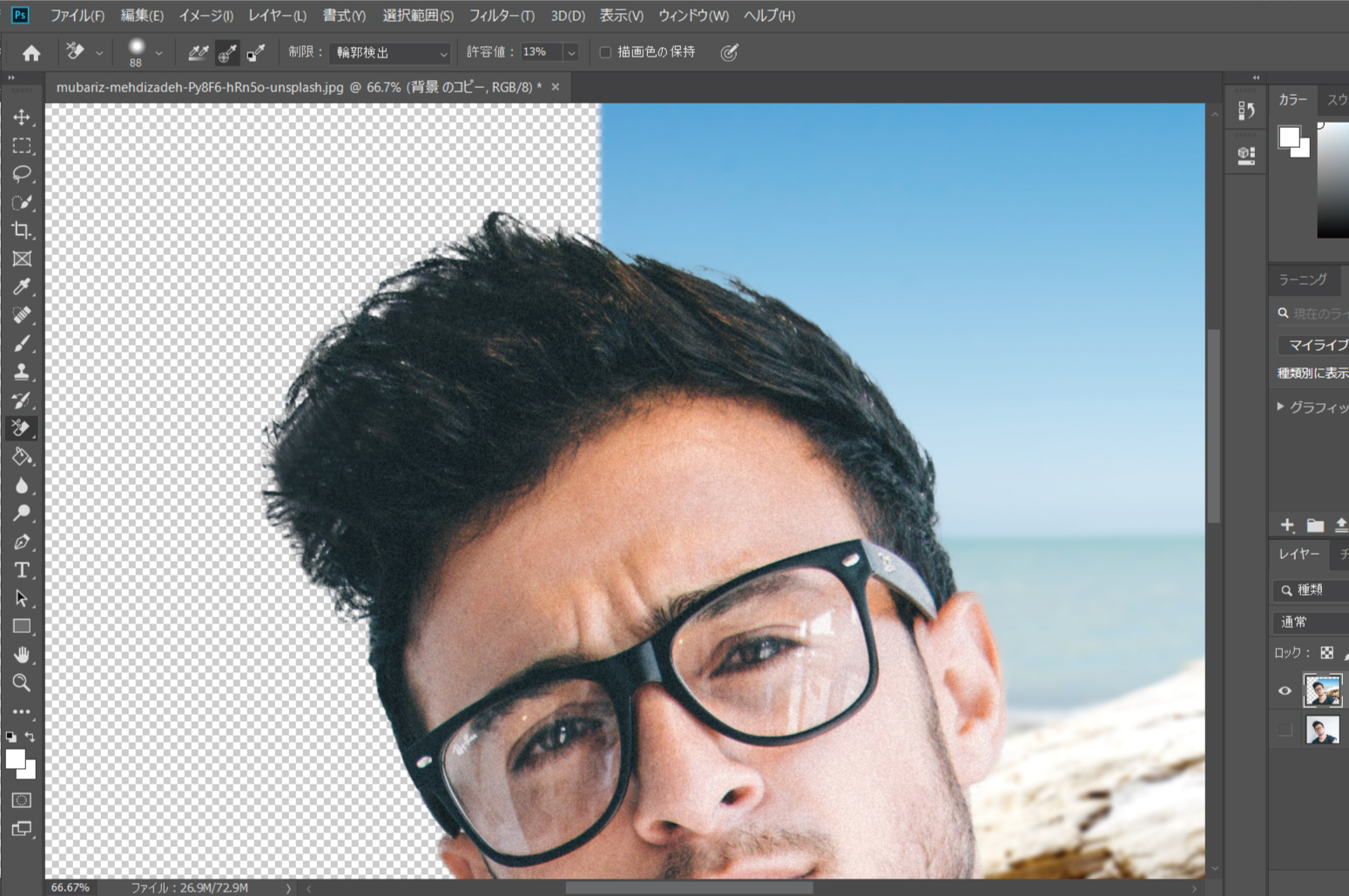
12 1枚の画像のみ切り抜く方法 Photoshopで、複数の画像が重なっているデータを編集しているとき、「 この画像だけ切り抜きたい(キャンバスごとは切り抜きたくない) 」ということがよくあります。 そんなときは、以下の手順で一部の画像だけを切り抜きましょう。 さて今回は、「 被写体切り抜き 」を利用して 素早くカッティング したいと思います。 INDEX 開発環境 Step1画像をキャンバス上に配置 Step2 被写体を選択 Step3クイック選択ツールを選択 Step4ハードの部分 / ブラシの切り替えとブラシの調整 Step5ソフトの部分 / ブラシの切り替えとブラシの調整 Step6レイヤーマスクの適用 Step7 確認 Photoshopの記事一覧 開発環境アクションパネルのフォトエリア をクリックし 、別の画像のサムネールをダブルクリックして 、風景の画像を表示します 。 そして、編集メニューからペーストを選択します 。 コピーした部分が別の画像に複製されました 。 ツールパネルの移動ツール でダルマの画像をドラッグして位置を整えて 、ダルマと風景の画像を合成しました。 さらに合成した画像を自然になじませるには、消しゴ
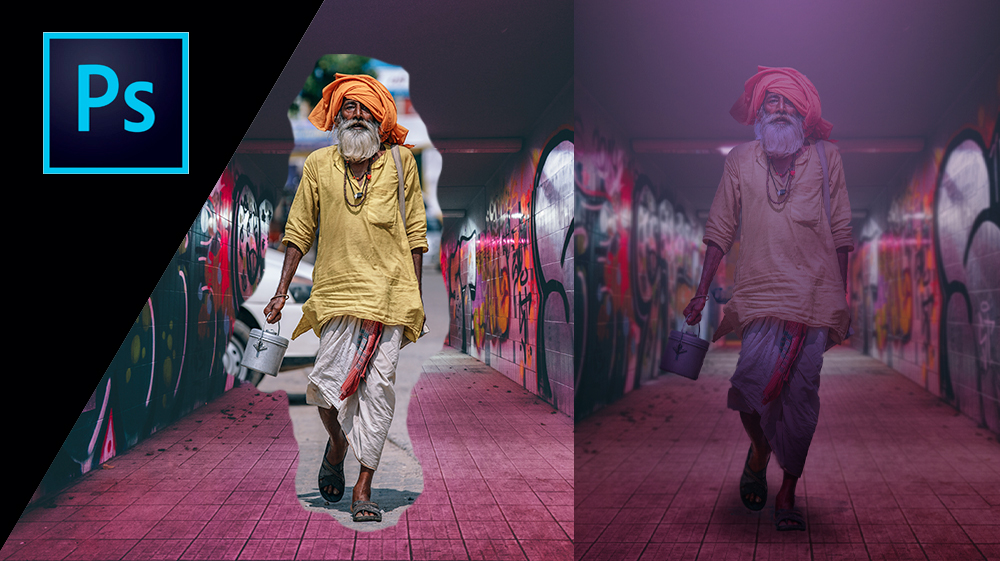
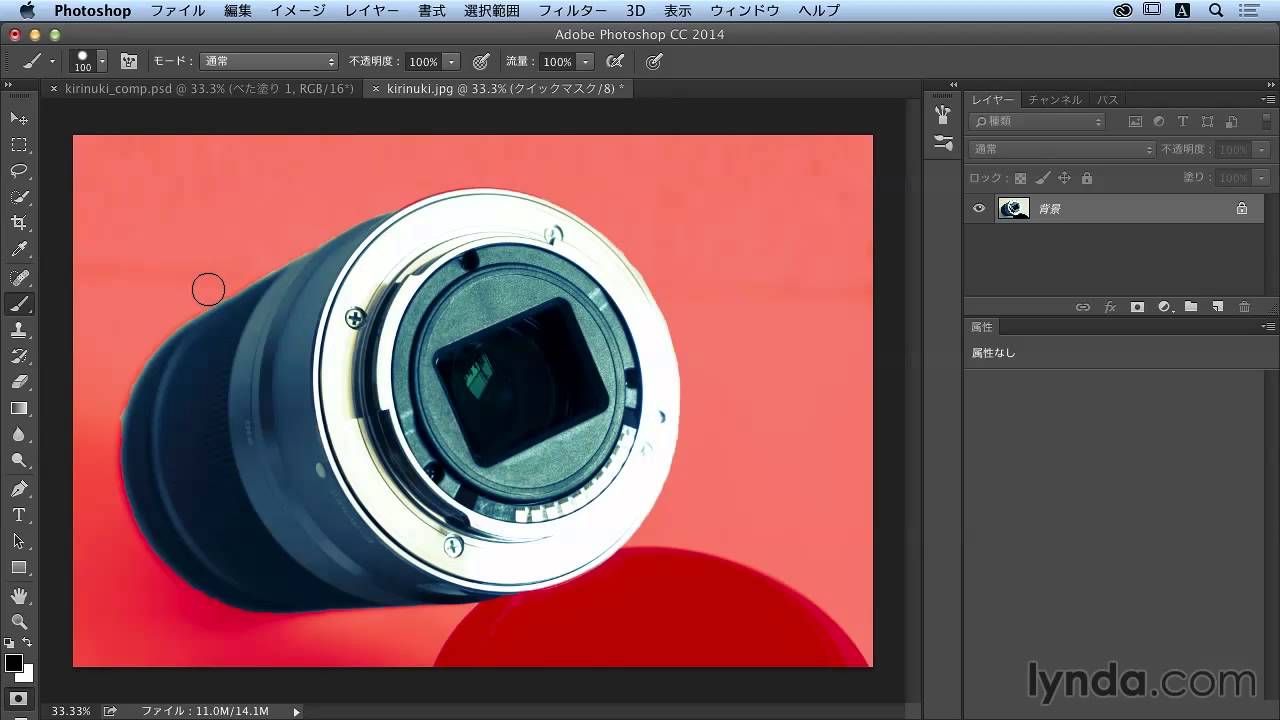
切り抜きはうまくいっているつもりなのに、どうして、綺麗になじまないのか? 切り抜きした画像の使用方法は主に、 ①別の写真を背景として使用 ( 写真と写真を合成 ) ②切り抜いたまま ( バナーやチラシ用として、白黒やカラーの背景に合わせる )まずは切り抜きたい画像をPhotoshopに読み込みます。 11 アプリケーションメニュー「 選択範囲 / 選択とマスク 」(キーボードショートカットキー:commandoptionR/CtrlAltR)を選択して、 ワークスペース に切り替えます。 「選択とマスク」ワークスペースに切り替わり、画像が薄く表示されます。 12 すでに選択されている「 クイック選択ツール 」を使って、切り抜き後に表示させたWebデザイナーなら必ず経験する画像の切り抜き。 Photoshopで画像を切り抜くには様々な方法がありますが、初心者はどれを使えば良いのかわからないですよね 今回はおすすめの切り抜き方と気をつけることを紹介します! ショートカットキーはMac/Windows
Photoshop 画像 切り抜き 合成のギャラリー
各画像をクリックすると、ダウンロードまたは拡大表示できます
 |  |  |
 |  |  |
 |  |  |
「Photoshop 画像 切り抜き 合成」の画像ギャラリー、詳細は各画像をクリックしてください。
 |  |  |
 |  |  |
 |  |  |
「Photoshop 画像 切り抜き 合成」の画像ギャラリー、詳細は各画像をクリックしてください。
 |  |  |
 |  | |
 |  | |
「Photoshop 画像 切り抜き 合成」の画像ギャラリー、詳細は各画像をクリックしてください。
 |  | |
 |  |  |
 |  |  |
「Photoshop 画像 切り抜き 合成」の画像ギャラリー、詳細は各画像をクリックしてください。
 |  |  |
 |  |  |
 |  |  |
「Photoshop 画像 切り抜き 合成」の画像ギャラリー、詳細は各画像をクリックしてください。
 |  |  |
 | |  |
 |  |  |
「Photoshop 画像 切り抜き 合成」の画像ギャラリー、詳細は各画像をクリックしてください。
 |  |  |
 |  |  |
 |  |  |
「Photoshop 画像 切り抜き 合成」の画像ギャラリー、詳細は各画像をクリックしてください。
 |  | |
 |  |  |
 |  |  |
「Photoshop 画像 切り抜き 合成」の画像ギャラリー、詳細は各画像をクリックしてください。
 |  |  |
 |  |  |
 |  |  |
「Photoshop 画像 切り抜き 合成」の画像ギャラリー、詳細は各画像をクリックしてください。
 |  | |
 |  |  |
 |  |  |
「Photoshop 画像 切り抜き 合成」の画像ギャラリー、詳細は各画像をクリックしてください。
 |  |  |
 |  |  |
 |  |  |
「Photoshop 画像 切り抜き 合成」の画像ギャラリー、詳細は各画像をクリックしてください。
 |  | 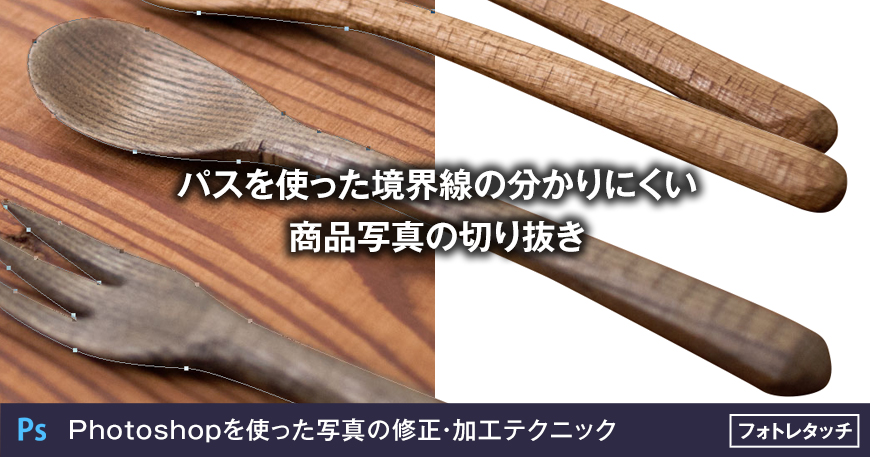 |
 | 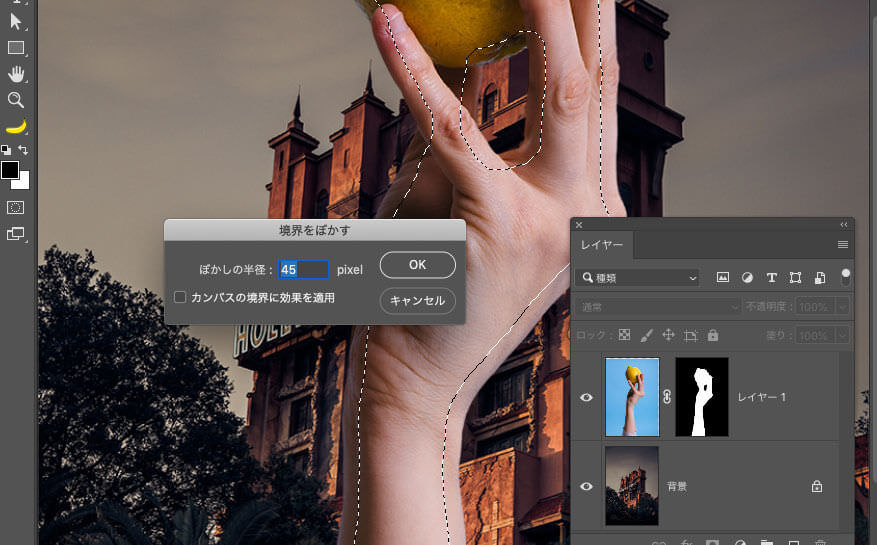 |
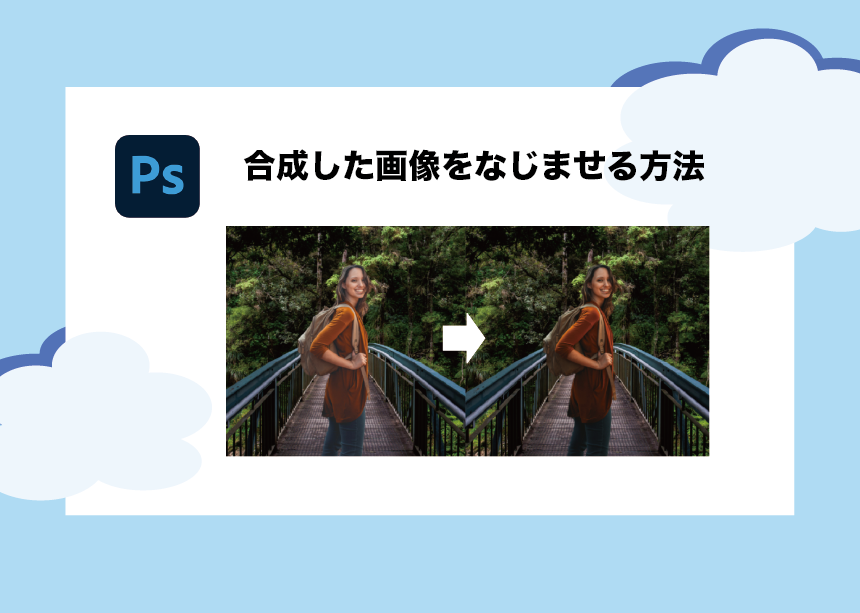
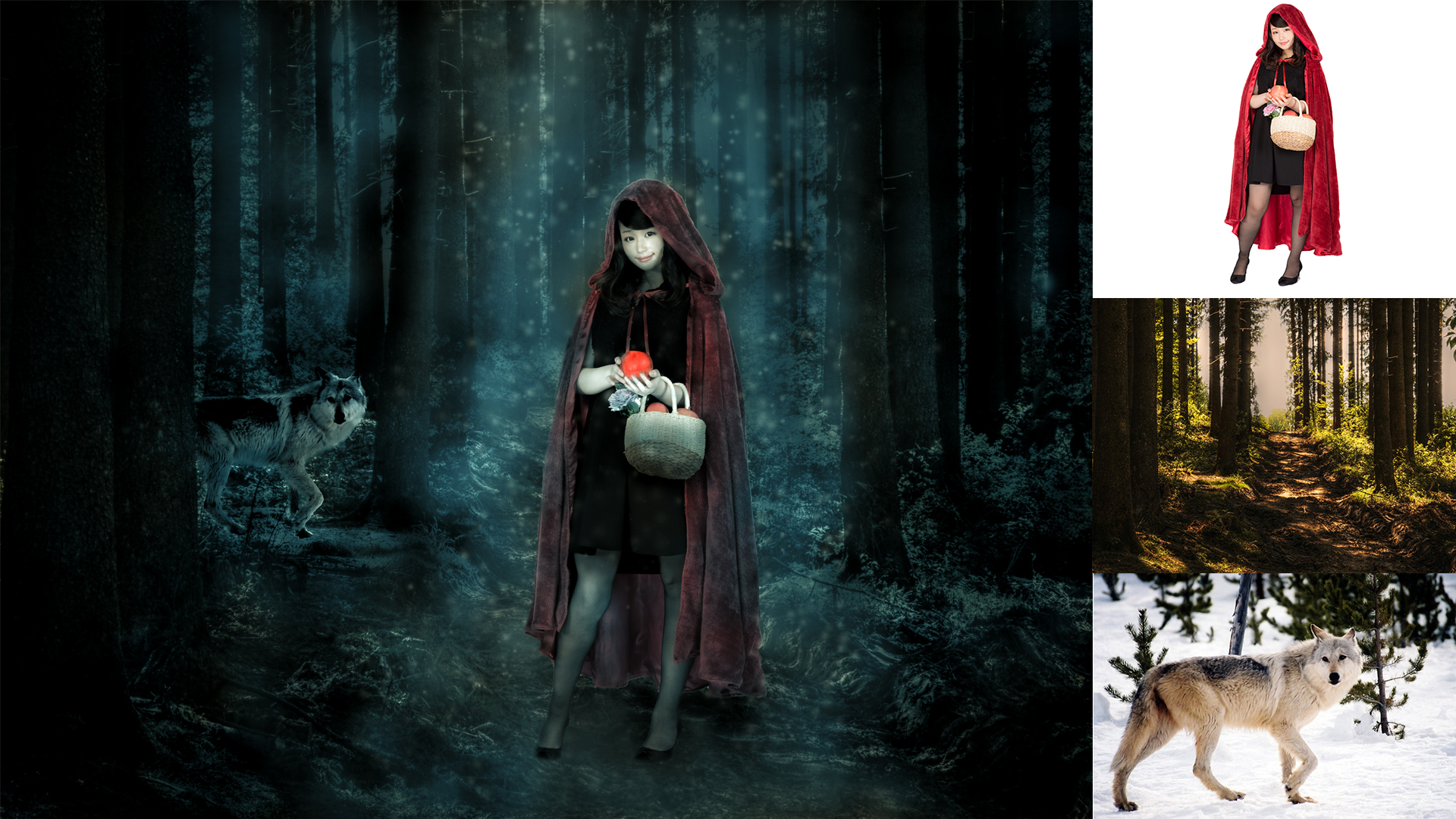
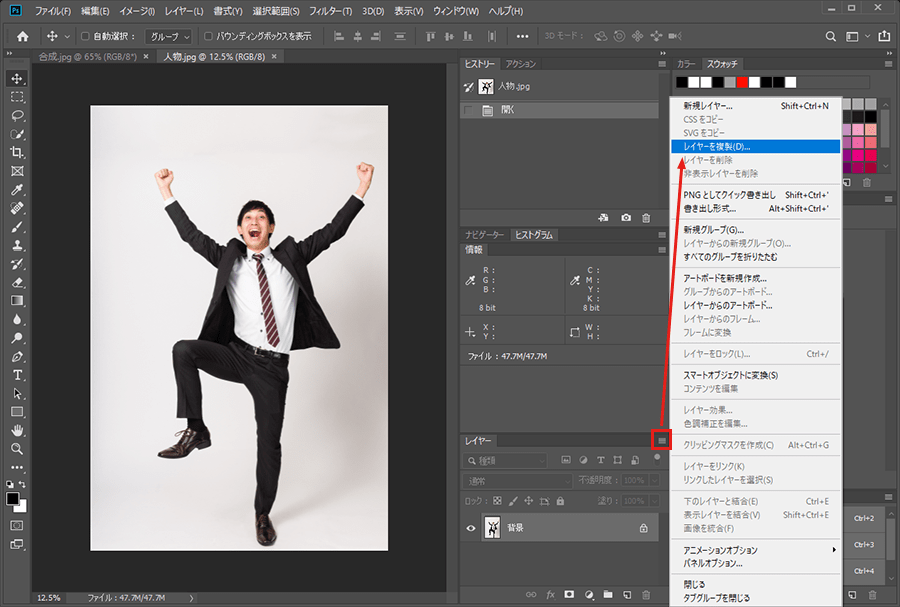
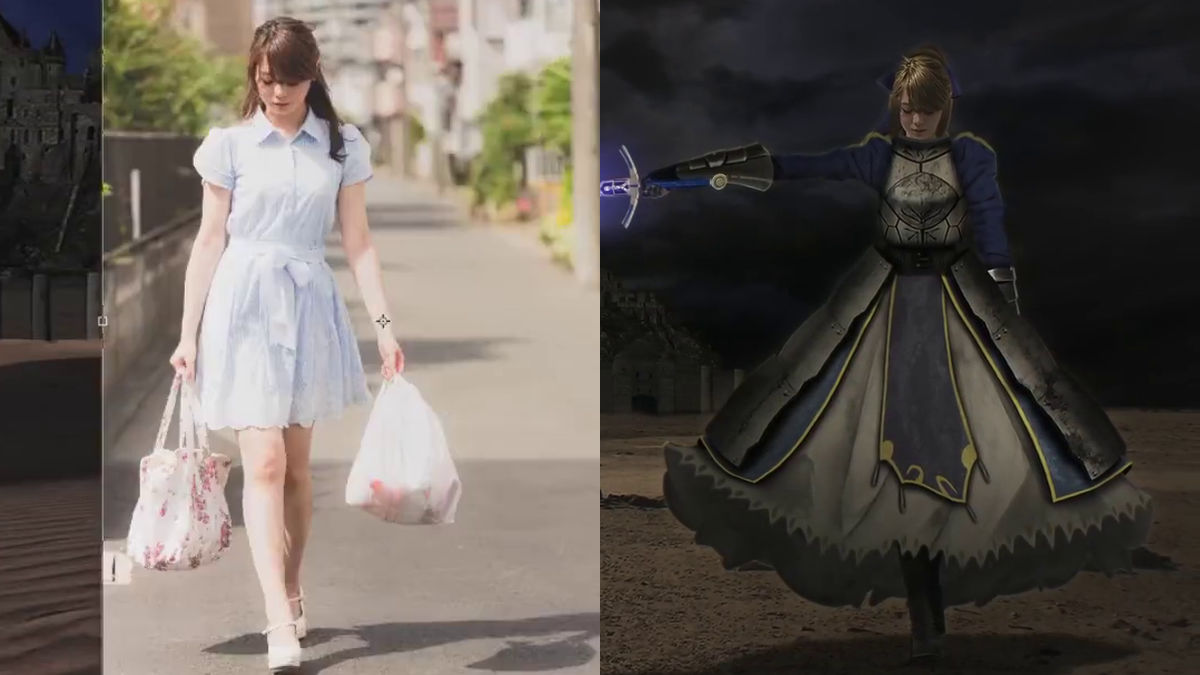
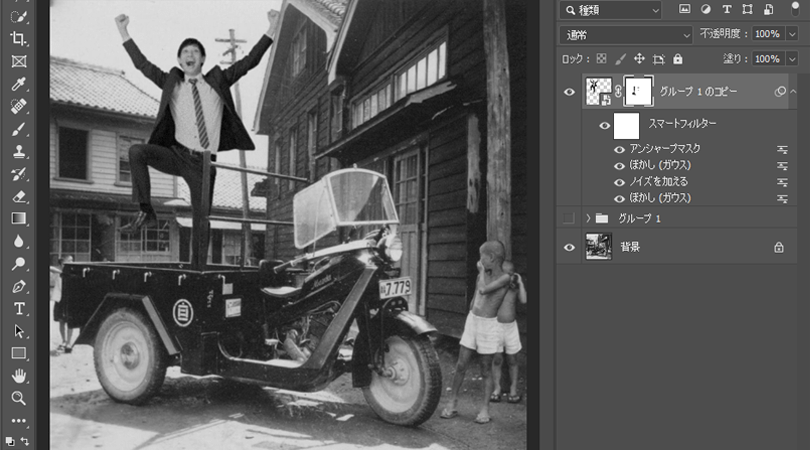
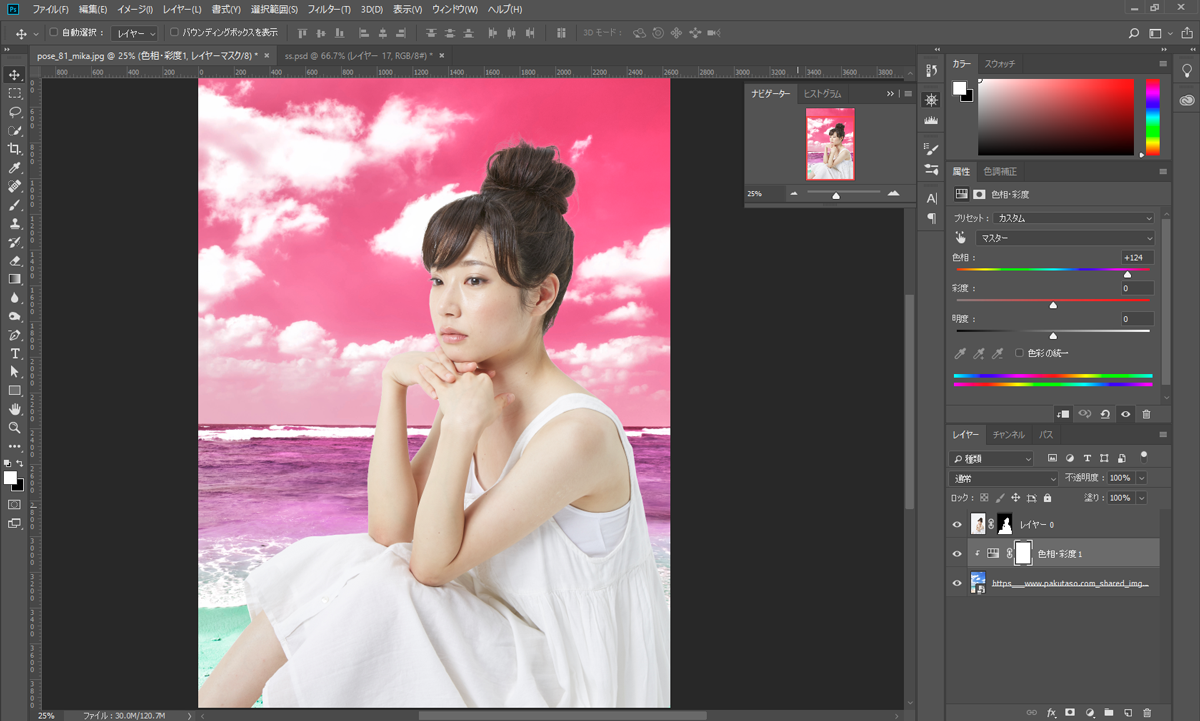
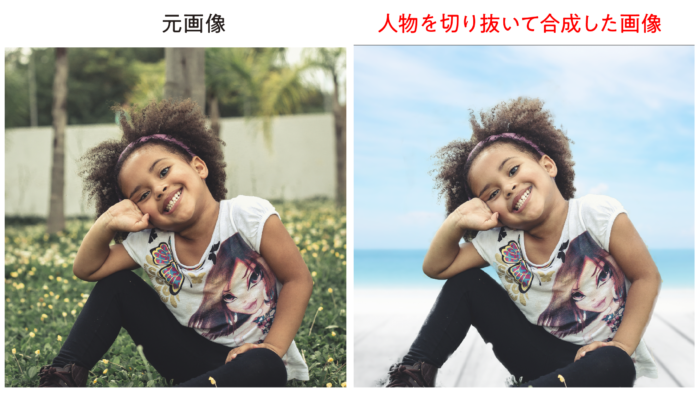
Photoshopを使って画像を合成する手順 画像の合成は次の手順でおこないます。 ①合成したい人物・物体が写っている画像と貼り付けるための画像を用意する ②合成したい人物・物体を切り抜いて別の画像に貼り付ける ③切り抜いた部分をなじませる 素材を用意する まず、切り抜きたい人物・物体が写った画像と、切り抜いた素材を貼り付ける背景を用意します。 切り抜きたい人物 Photoshopのシェイプで切り抜きをする方法 手順①切り抜かれる画像を用意する 手順②切り抜く画像を用意する 手順③型抜きしたい位置へ移動する 手順④レイヤーパネルで、両方のシェイプレイヤーを選択する 手順⑤Photoshopメニュー
Incoming Term: photoshop 画像 切り抜き 合成,
コメント
コメントを投稿